MoreThanTech Pad 🎅🏼
A 12-Key Sandwich-mount macropad designed for the 2025 MTT X-Mas Party
🇮🇹 This documentation page is only available in Italian since the project was limited to Italy alone.
Hardware
[inserisci foto coi bottoni e legende]
Collegare il Pad
Il pad ha come unico collegamento l'USB-C sul lato sinistro, sarà necessario un cavo USB 2.0 per poterlo collegare ad un PC Windows, Linux, MacOS o dispositivo iOS/Android. Una volta collegato il pad, lo schermo OLED mostrerà il logo "KHOR".
Se il pad non viene riconosciuto come dipositivo HID o, alla pressione dei tasti, nessun input viene rilevato, proseguire nella sezione Troubleshoot.
Configurare la Keymap
Questa operazione potrebbe non essere supportata a pieno da Linux!
Per poter riprogrammare il comportamento dei singoli tasti e/o editare Macro basterà aprire la web-GUI VIAL da un browser compatibile.
Premere su "Start Vial" per avviare Vial.
Un Pop-Up apparirà chiedendo di selezionare un dispositivo HID, in questo caso selezionare "MoreThanChristmas" e successivamente "Connect".
Se tutto è andato a buon fine, dovreste avere una schermata simile:
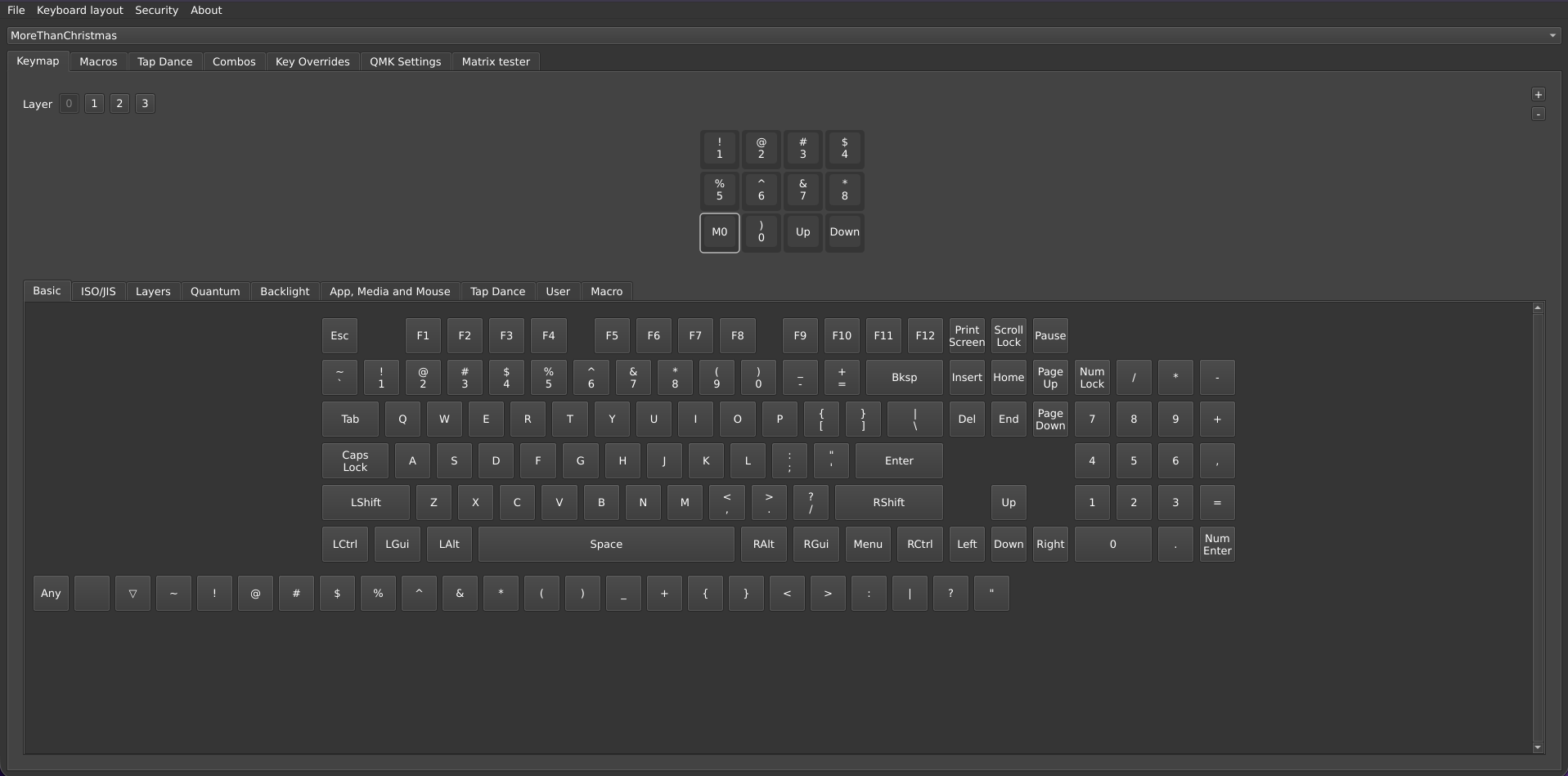
Nella sezione alta troverete gli attuali tasti programmati sul pad, clickando su uno di essi (tasto con contorno bianco) potete assegnargli una nuova funzionalità tra quelle nella sezione in basso della schermata.
Per approfondimenti su Macro, Tapdance, Layer etc si consiglia di visualizzare la Documentazione ufficiale di VIAL
Display
A differenza della keymap, il display necessita di essere riprogrammato in C dal sourcecode del firmware ed essere ricompilato. Qui in basso troverete il source code del firmware compatibile QMK/VIAL, per compilare il firmware si consiglia la guida Port to VIAL. In caso qualcosa andasse storto trovate il firmware di base pre-compilato e funzionante.
📄 Firmware
Flash Firmware
Se qualcosa andasse storto durante la compilazione del vostro firmware personalizzato e necessitate di reinstallare quello di base funzionante vi basterà seguire questi passaggi:
- Scollegare il Pad dal PC
- Premere il tasto RESET (alla destra del display)
- Collegare il Pad al PC tenendo premuto RESET ancora per un secondo e poi rilasciare RESET
Se questi passaggi sono andati a buon fine, nelle risorse del PC troverete un'unità di memoria di massa chiamata "RPI-RP20" oppure "RPI-BOOT". A questo punto vi basterà fare drag & drop del file .uf2 firmware all'interno della memoria di massa. Il Pad si riavvierà automaticamente come tastiera.
Troubleshooting
- Se il Pad non viene riconosciuto come tastiera ma come memoria di massa nelle risorse del PC con nome "RPI-RP20" o "RPI-BOOT" basterà seguire le fasi per flashare il firmware per uscire dal DFU Mode.
- Se il firmware compilato presenta errori e in nessun modo si è in grado di interagire con i tasti, usando il tasto RESET è possibile entrare in DFU per flashare un firmware precedentemente funzionante.
- Se uno switch non da segnali di input, verificare che i pin dello switch siano dritti oppure controllare che il socket del macropad non si sia strappato dal PCB.
- Se una fila di switch non danno segnali di input controllare che tutti i diodi in alto a destra siano integri e ben saldi.
- Se il pad non da segnali e non risulta come unità di memoria di massa, il microcontrollore potrebbe essere danneggiato. Contattare support@khor.store per un eventuale riparazione :)